---
updatedAt: 2025-11-10T23:35:47.000Z
agentTools:
projectIndex: https://developer.sankhya.com.br/llms.txt
---
# 🛠️ Configurando o Ambiente de Desenvolvimento
Tutorial passo a passo para configurar o ambiente de desenvolvimento local.
Para criar add-ons incríveis para o Sankhya Om, o primeiro passo é preparar um ambiente de desenvolvimento robusto. Este guia irá orientá-lo em cada etapa, desde a configuração do banco de dados até a inicialização do servidor de aplicação, seguindo as melhores práticas da Sankhya.
***
### ✅ Requisitos Essenciais
Antes de começar, vamos garantir que você tenha tudo o que precisa.
#### 💻 Requisitos de Hardware
| Componente | Mínimo Recomendado |
| :---------------- | :------------------------------------- |
| **Processador** | Intel Core i5 ou equivalente AMD Ryzen |
| **Memória RAM** | 16 GB |
| **Armazenamento** | SSD de 120 GB ou mais |
> **💡 Dica:** Usar um SSD fará uma grande diferença na velocidade de compilação e na inicialização do ambiente.
#### 🔧 Requisitos de Software e Conhecimento
| Item | Detalhes |
| :---------------- | :------------------------------------------------------------------------------------------------------------------------ |
| **Sankhya OM** | Servidor de aplicação e banco de dados (SDK) |
| **Java** | [JDK 8 (LTS)](https://downloads.sankhya.com.br/downloads?app=JAVA\&c=1). Versões mais recentes podem não ser compatíveis. |
| **IDE** | [IntelliJ IDEA](https://www.jetbrains.com/idea/) (Community ou Ultimate) é a recomendada. |
| **Gradle** | Já vem integrado ao IntelliJ, então não é preciso instalar separadamente. |
| **Docker** | Essencial para rodar os bancos de dados de forma isolada. |
| **Conta Sankhya** | [Registro na Área de Desenvolvedores](https://www.sankhya.com.br/developers/) |
***
### 🚀 Passo a Passo para a Preparação do Ambiente
Siga estes passos para deixar seu ambiente pronto para o desenvolvimento.
#### 1. Obtenha o Projeto Modelo
O projeto modelo é o ponto de partida para o seu add-on.
1. Crie uma solução e um componente addon conforme nosso guia de [Portal do Desenvolvedor Sankhya#Criar nova solução](https://developer.sankhya.com.br/docs/portal-do-desenvolvedor#criar-nova-solu%C3%A7%C3%A3o). O template estará disponível para download no mesmo formulário do Addon.
> 📘 **Dica:** O template já vem pré configurado e com exemplos de código.
2. **Extraia o arquivo`.zip`** em um diretório de sua preferência.
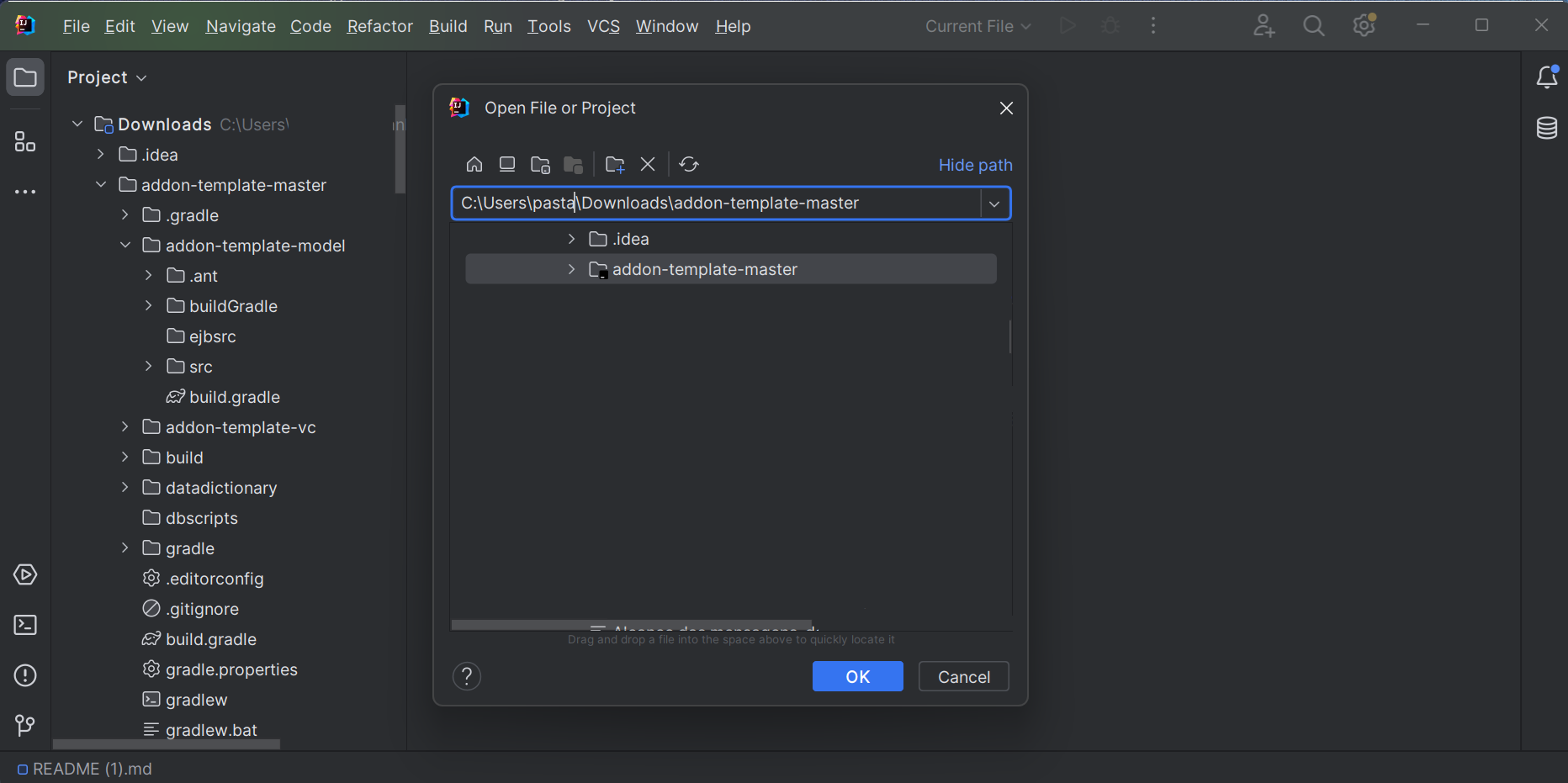
3. **Abra o projeto** na sua IDE (IntelliJ preferencialmentes). Vá em `File > Open` e selecione a pasta que você extraiu.
#### 2. Configure o Banco de Dados com Docker
Usar Docker é a maneira mais prática de ter um banco de dados compatível com o Sankhya sem instalar nada diretamente na sua máquina.
> ⚠️ **Importante**: Se você já tem um banco de dados Oracle ou SQL Server configurado e compatível com o Sankhya, pode pular esta etapa.
**a. Crie um Volume para Persistir os Dados**
Para garantir que seus dados não sejam perdidos ao recriar o container, crie um volume.
* **Para Oracle:**
```shell
docker volume create skdev-oracle-volume
```
* **Para SQL Server:**
```shell
docker volume create skdev-mssql-volume
```
**b. Inicie o Container do Banco de Dados**
Execute o comando correspondente ao banco que você deseja usar.
* **Para Oracle:**
```shell
docker run -d --name skdev-oracle --shm-size=1g -p 1521:1521 -p 5500:5500 -v skdev-oracle-volume:/opt/oracle/oradata sankhyaimages/skdev-oracle:1.1.0
```
* **Para SQL Server:**
```shell
docker run -d --name skdev-mssql -p 1433:1433 -v skdev-mssql-volume:/var/opt/mssql sankhyaimages/skdev-mssql:1.1.0
```
### **Aguarde**: A primeira inicialização pode levar de 20 a 30 minutos. Você pode acompanhar o progresso com o comando `docker logs -f `.
**c. Dados de Conexão**
Use estas credenciais para se conectar ao banco de dados a partir do WPM ou de um cliente de banco de dados.
| Banco | Endereço | Porta | SID/Banco | Usuário | Senha |
| :------------- | :---------- | :----- | :-------- | :-------- | :---------- |
| **Oracle** | `localhost` | `1521` | `XE` | `SANKHYA` | `developer` |
| **SQL Server** | `localhost` | `1433` | `jiva` | `SANKHYA` | `developer` |
#### 3. Instale e Configure o Servidor de Aplicação (Wildfly)
1. **Baixe o Wildfly 23** na [Central de Downloads Sankhya](https://downloads.sankhya.com.br/downloads?app=WildFly\&c=1).
2. **Extraia o arquivo** em um local de fácil acesso (ex: `C:\wildfly` ou `/home/user/wildfly`).
3. **Inicie o servidor** a partir do terminal, dentro da pasta `bin` do Wildfly.
* **No Windows:**
```powershell
.\standalone.bat --debug
```
* **No Linux/macOS:**
```shell
./standalone.sh --debug
```
**Como Habilitar o Modo Debug?**
Com o comando acima o Wildfly já inicia em modo debug, ouvindo na porta `8787`. Isso permite que você conecte sua IDE para depuração.\
O Addon Studio já cria os arquivos de configuração necessários para executar a depuração remota.
#### 4. Configure o WPM e o Sankhya Om
1. Acesse o WPM no seu navegador: .
2. A senha padrão no primeiro acesso é `admin`. Você será solicitado a alterá-la.
3. Na tela de configuração, insira os dados de conexão do banco de dados que você configurou no Docker.
4. Após a conexão, o WPM permitirá que você baixe e instale a versão desejada do Sankhya Om. **Escolha sempre a versão mais recente disponível.**
5. Siga o processo de instalação. Ao final, seu ambiente estará pronto!
***
### ✨ Boas Práticas
* **Use Volumes no Docker**: Sempre crie e utilize volumes para persistir os dados do seu banco de desenvolvimento.
* **Mantenha o Ambiente Atualizado**: Use a versão mais recente do Sankhya Om e do Wildfly recomendada pela Sankhya.
* **Use o Wrapper do Gradle**: O projeto modelo já vem com um Gradle Wrapper (`gradlew`). Use-o para garantir que todos no time usem a mesma versão do Gradle.
* **Separe os Ambientes**: Não use o mesmo banco de dados para desenvolvimento e para produção ou homologação.
### 🚫 O que Evitar (Anti-Patterns)
* **Ignorar o Docker**: Instalar o banco de dados manualmente pode gerar inconsistências e dificultar a colaboração.
* **Conflito de Portas**: Antes de iniciar o Wildfly, verifique se nenhuma outra aplicação está usando as portas `8080`, `8787`, `1521` ou `1433`.
* **Usar um HD Convencional**: O desenvolvimento será significativamente mais lento se você não usar um SSD.
* **Configurar o "Debug" Manualmente**: Usar o parâmetro `--debug` é a forma mais simples e segura de habilitar a depuração, evitando edições manuais em arquivos de configuração.